
三星 One UI 9 更新了 Galaxy Z Flip 外屏的操作方式:通知与快捷设置改用不同方向的下滑手势,Now Brief 成为默认外屏页面,还加入了应用抽屉。功能更多了,但如果您习惯以前的外屏小组件布局,反而可能觉得不顺手。好消息是,您可以关闭默认的 Now Brief 页面,恢复以自定义小组件为主的使用方式。
One UI 9 的 Galaxy Z Flip 外屏改了什么?
通知和快捷设置改为左右分区下滑
在新的外屏界面,从顶部左侧向下滑动可打开通知面板,从右侧向下滑动则打开快捷设置。旧版通过左边缘向内滑动查看通知、向下滑动打开快捷设置的习惯需要重新适应。通知列表支持上下滚动,并可通过清除按钮集中处理通知。
Now Brief 成为默认外屏页面
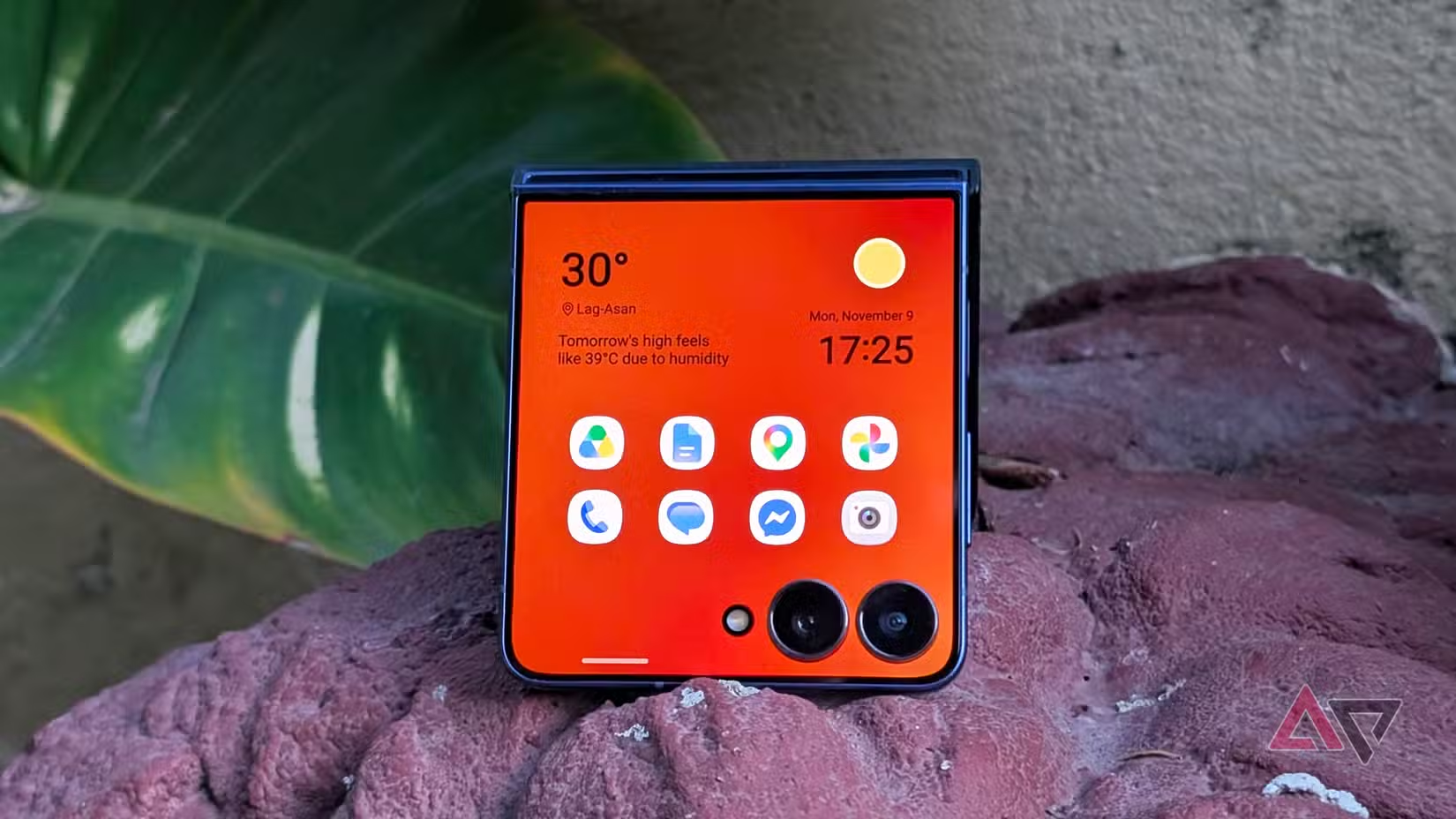
解锁后,外屏可能先显示 Now Brief 页面,而不是您原先安排的第一个小组件页面。这里通常包含较大的天气卡片和底部常用应用栏。Now Brief 页面本身不能像普通小组件页面那样自由调整顺序,因此对重视固定布局的用户来说可能不方便。
底部常用应用栏最多可以放置五个应用,可按需要加入电话、短信、浏览器、相机或其他快捷方式,也可以选择与主屏幕常用应用保持一致。其他小组件页面仍可从侧边滑动进入,并调整顺序、删除或编辑应用排列与时钟样式。
向上滑动即可打开外屏应用抽屉
One UI 9 允许在外屏小组件页面向上滑动,打开专门的应用抽屉。与只能把少量应用放进小组件相比,应用抽屉能更集中地管理常用程序。原文还提到可借助 Good Lock 中的相关模块扩展可显示的应用数量,具体支持情况请以机型、地区和模块版本为准。
如何关闭 Now Brief,恢复熟悉的外屏布局?
如果您不喜欢每次解锁外屏都先看到 Now Brief,可以在手机展开状态下调整设置:
- 展开 Galaxy Z Flip,打开设置。
- 进入外屏(Cover screen)。
- 找到显示 Now Brief 和常用应用(Show Now Brief and favorite apps)。
- 关闭该选项,再合上手机查看外屏。
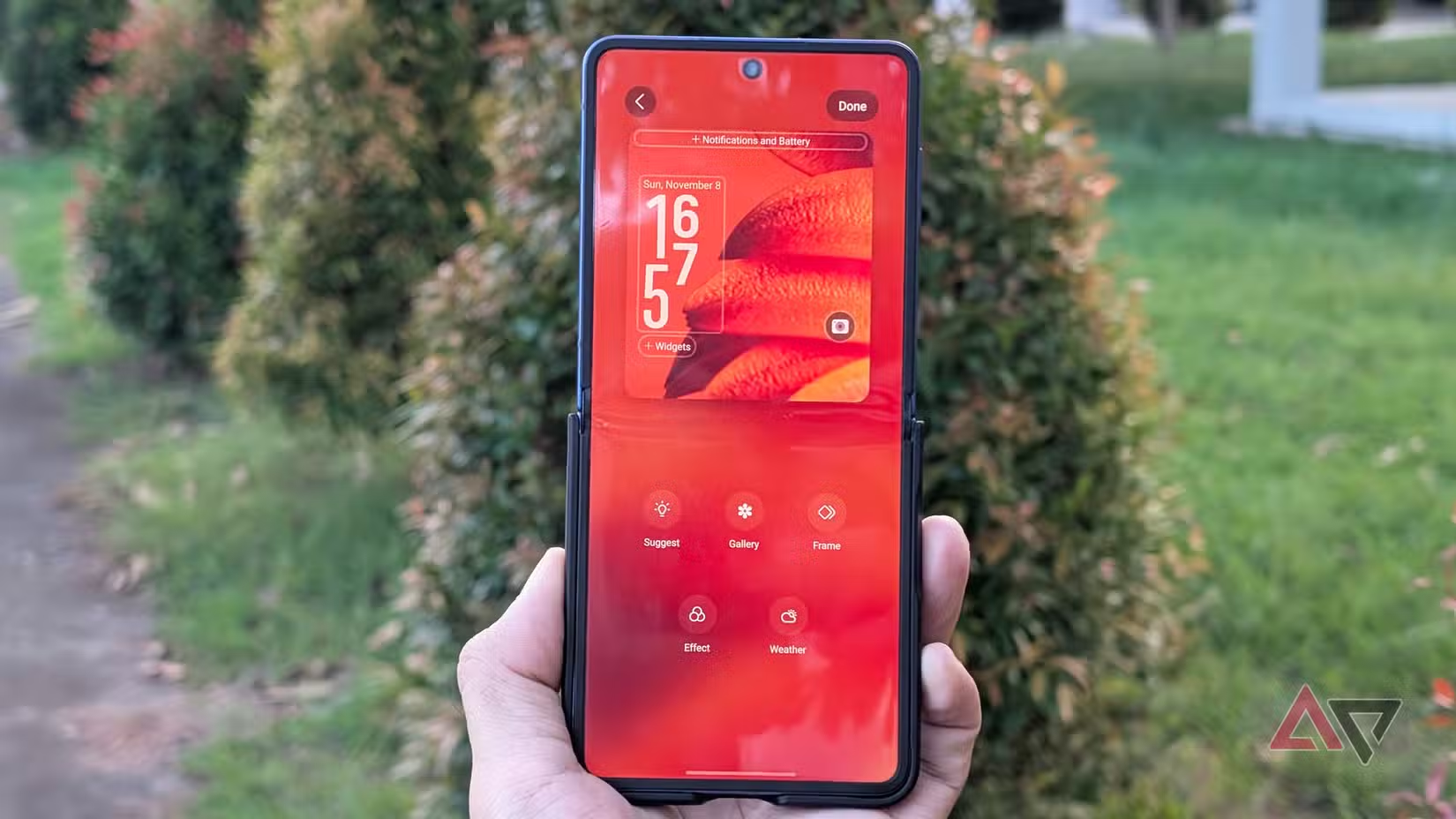
- 根据需要重新排列普通小组件页面,把最常用的时钟、天气或应用快捷方式放在前面。
注意:关闭此选项不仅会隐藏 Now Brief 页面,也会同时移除其底部的常用应用栏;并不是单独关闭天气卡片。如果您依赖底部应用栏,建议先考虑保留 Now Brief,再调整其内容。
怎样把外屏改成更实用的快捷操作区?
优先安排时钟、天气和应用网格
关闭 Now Brief 后,外屏可以直接从您排在首位的自定义小组件页面开始。您可以选择干净的时钟或天气页面,再安排例如 4×2 的应用快捷方式网格,减少打开应用抽屉所需的额外上滑操作。具体网格形式仍取决于可用的小组件。
留意应用快捷方式没有未读角标
原文指出,自定义应用小组件中的快捷方式可能不显示未读消息或未接来电角标。即使把短信、电话等应用放到外屏,也不一定能直接从图标判断有没有新消息。需要时仍应下拉通知面板,或查看锁屏通知。
想保留 Now Brief,也能调整内容
如果您喜欢天气和信息摘要,只是不喜欢默认内容,可以到 Now Brief 的相关设置中选择显示哪些卡片、哪些应用。这样不必完全放弃新版页面,但它仍不像普通小组件页面那样自由移动。
新版外屏与自定义外屏怎么选?
| 方案 | 适合谁 | 需要注意 |
|---|---|---|
| 保留 Now Brief | 希望快速看天气、信息卡片和底部常用应用的用户 | 默认页面顺序不够灵活 |
| 关闭 Now Brief | 习惯旧版小组件、希望解锁即看到自选页面的用户 | 底部常用应用栏也会消失 |
| 使用外屏应用抽屉 | 希望在外屏打开更多应用的用户 | 通常需要额外上滑一步,部分应用兼容性有限 |
简单讲,新版 One UI 9 在通知手势和应用抽屉方面提高了效率,但默认 Now Brief 页面可能打乱原有操作习惯。您可以按照自己最常用的动作选择,不必为了新功能强行改变全部布局。
Galaxy Z Flip 外屏使用时还有哪些限制?
外屏虽能显示更多应用和信息,但仍受屏幕尺寸、应用适配和系统版本限制。Good Lock 或第三方启动器的支持方式也可能随 One UI 更新改变。若更新后某个应用不再按旧方式显示,先检查 Good Lock 模块及应用版本,再考虑调整外屏设置。
如果您也想了解 One UI 9 在其他 Galaxy 设备上的变化,可阅读Galaxy S24 Ultra 升级 One UI 9 的功能盘点;想优化快捷面板和日常操作,可参考三星 Galaxy 设置优化技巧。
常见问题(FAQ)
关闭 Now Brief 后,外屏还能用其他小组件吗?
可以。关闭的是默认 Now Brief 页面和底部常用应用栏,普通自定义小组件页面仍可使用。
为什么我的外屏下滑手势与以前不一样?
One UI 9 调整了通知与快捷设置的入口:左侧下滑查看通知,右侧下滑打开快捷设置。
外屏应用抽屉从哪里打开?
通常在外屏小组件页面向上滑动即可打开,实际支持取决于机型和系统版本。
关闭 Now Brief 能保留底部五个应用快捷方式吗?
按原文介绍不能。该开关会同时隐藏 Now Brief 与其常用应用栏,您可改用自定义应用小组件。
总结
One UI 9 为 Galaxy Z Flip 外屏带来更直接的通知手势、Now Brief 和应用抽屉,但也改变了旧版布局。若您更喜欢原先的操作方式,可在设置中关闭“显示 Now Brief 和常用应用”,再把常用小组件排到前面。这样能保留新版的部分便利,同时减少重新适应的成本。