

如果手头已有支持 Samsung DeX 的 Galaxy 手机,未必需要为了轻量办公再购买昂贵设备。DeX 可以把手机界面扩展为桌面式窗口环境,搭配便携显示器、键盘和鼠标,就能处理文档、网页和日常任务。
一套入门便携桌面需要什么
原稿给出的预算示例约为 100 美元:15 英寸全高清便携显示器约 50 美元、折叠键盘约 20 美元、无线鼠标约 30 美元。价格会随地区、品牌和促销变化,这只是配置思路,不是固定报价。
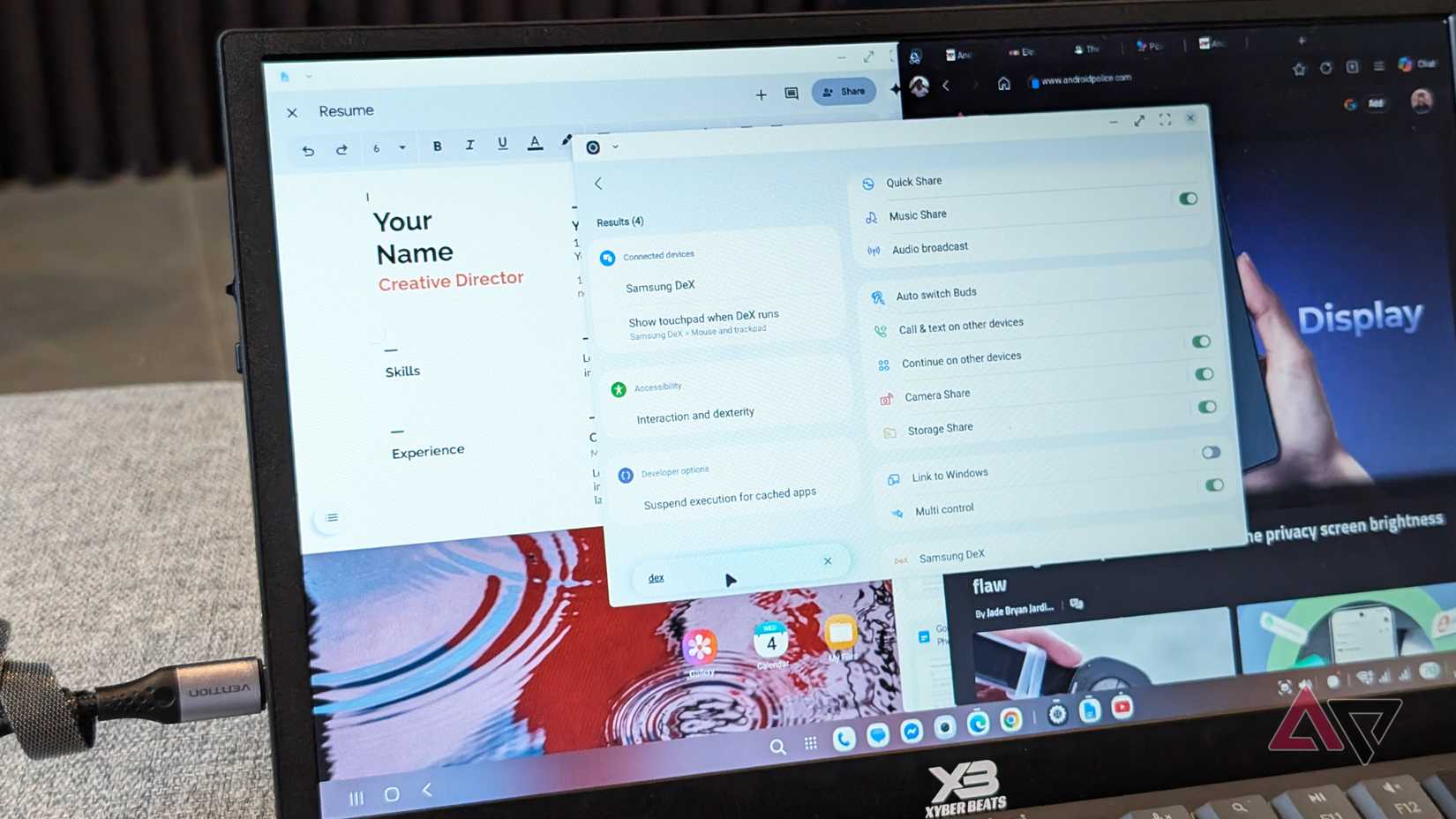
连接前检查显示器接口
优先选择支持 USB-C 视频输入的显示器,并确认手机型号支持有线视频输出和 DeX。若显示器支持 USB-C PD(USB-C 供电),可通过兼容线缆同时连接画面和供电;但某些组合仍可能需要独立电源。购买前应查清手机、显示器和线材的协议兼容性。
如何搭建DeX工作区
- 确认 Galaxy 手机支持 DeX,并准备支持视频输出的 USB-C 线缆。
- 将手机连接便携显示器,按屏幕提示启动 DeX。
- 连接蓝牙或 USB 键盘、鼠标,调整分辨率和缩放。
- 打开浏览器、邮件、文档和聊天应用,按窗口布局安排工作区。
- 准备充电器或带电池的显示器,避免手机长时间输出画面时电量快速下降。
这种方案适合哪些任务
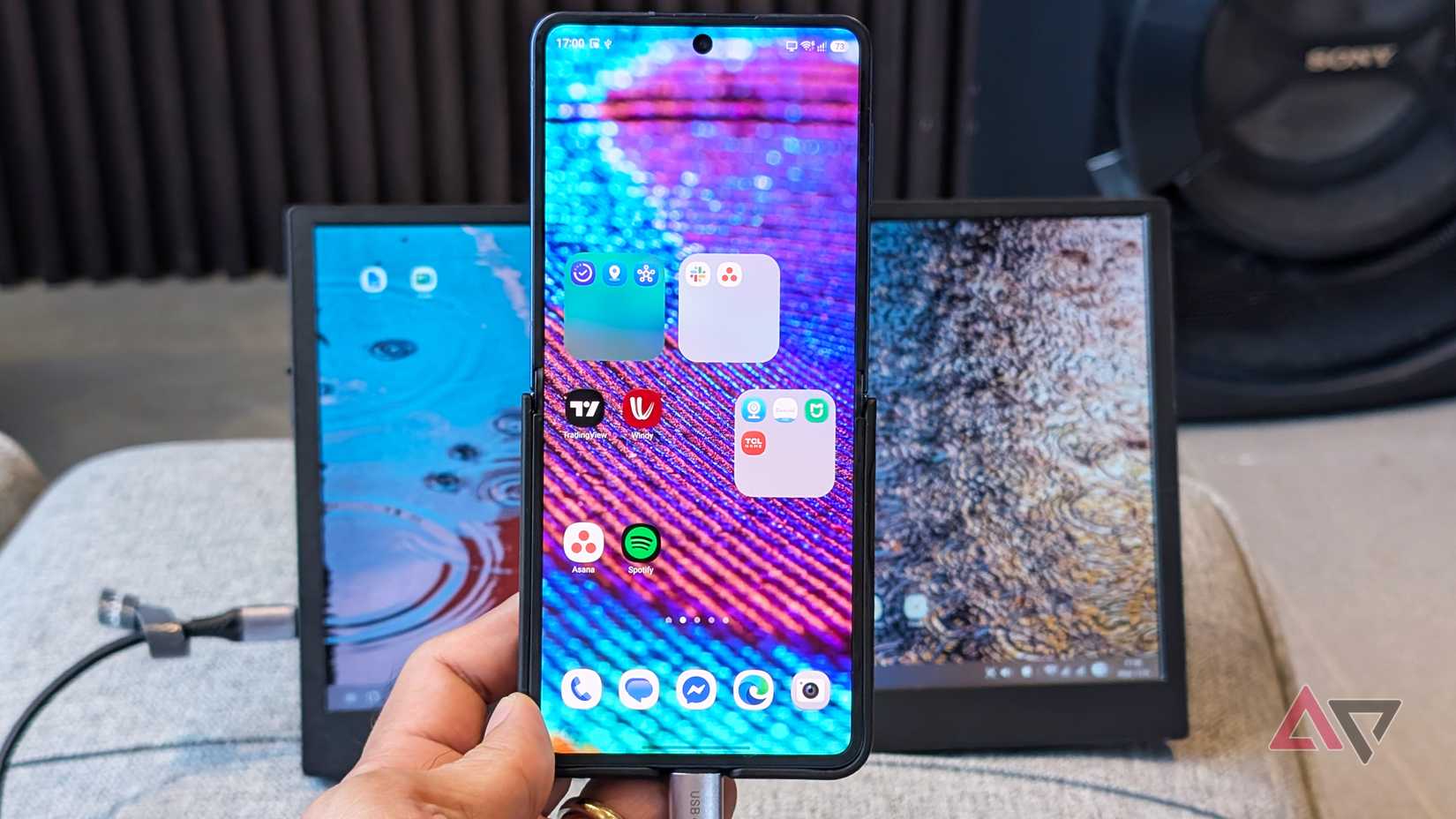
DeX 适合网页浏览、邮件、文档编辑、视频会议和轻量多任务。它不能完全替代 Windows 或 macOS 电脑:专业桌面软件、复杂开发环境和部分外设功能仍可能受限。手机性能、存储空间和应用适配也会影响体验。
预算与体验的取舍
| 配件 | 作用 | 选购重点 |
|---|---|---|
| 便携显示器 | 提供更大桌面空间 | USB-C 视频输入、供电方式、亮度 |
| 折叠键盘 | 提高文字输入效率 | 布局、连接方式和尺寸 |
| 无线鼠标 | 便于窗口与指针操作 | 蓝牙稳定性、续航 |
常见问题(FAQ)
所有Galaxy手机都支持DeX吗?
不是,需核对具体型号的官方功能规格。
便携显示器一定要单独供电吗?
不一定,取决于显示器功耗、手机输出能力和 USB-C 供电支持。
DeX能完全替代笔记本电脑吗?
适合轻办公,但专业软件和复杂工作流仍可能需要传统电脑。
手机会不会很快没电?
外接显示器和多任务会增加耗电,建议准备可靠供电并注意散热。
总结
支持 DeX 的 Galaxy 手机配合便携显示器,可以组成轻量桌面工作站。购买配件前应确认视频输出、供电和应用兼容性。