
Samus 的最新冒險充分利用了 Nintendo Switch 2 的硬件,在所有方面提供了不同的選擇銀河戰士 Prime 4 圖形模式。根據您的喜好、電視或顯示器,如果您不確定哪些設置最適合使用也沒關係。
甚至還有獨特的選擇《銀河戰士 Prime 4 Beyond》圖形模式以手持方式播放時。本指南詳細介紹了每個選項,以便您可以確定哪種圖形設置最適合您。別擔心,這裡不需要心靈能力。
以下是您需要了解的有關《銀河戰士 Prime 4》所有圖形模式的所有信息:
《Metroid Prime 4 Beyond》中的圖形模式可用於改變遊戲的視覺質量和性能。 Nintendo Switch 2 提供比其前身更好的硬件,您可以選擇決定您喜歡的圖形模式。有兩個主要設置:質量和性能。
質量模式通常傾向於更高的分辨率,確保紋理看起來清晰,並且遊戲的整體呈現清晰而原始。性能模式會犧牲幀分辨率,從而以保真度為代價獲得更高的幀速率。在《銀河戰士 Prime 4 Beyond》中,這些設置會有所不同,具體取決於您是在底座模式還是手持模式下進行遊戲。
如果您通過擴展塢玩遊戲,則質量模式可提供 4K 分辨率和 60fps,前提是您的電視或顯示器可以輸出所需的分辨率。性能模式為您提供 1080p 視覺效果,但將幀速率提高到 120fps。同樣,您的屏幕需要具有所需的 Hz 才能實現這一點。
與此同時,手持設置則是另一回事。雖然您仍然可以達到 120fps,但性能中的分辨率會下降至 720p。相反,質量模式保留 1080p 分辨率,但幀速率為 60fps。所以,是的,有很多方法可以玩這個遊戲。不過,更改這些設置並不是太困難。
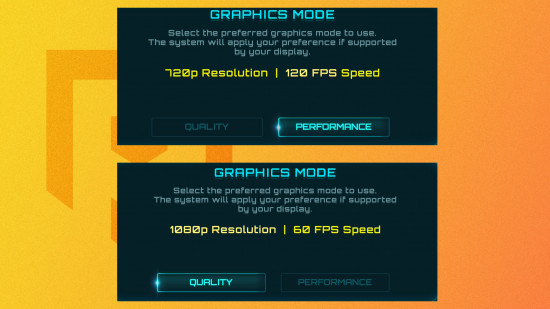
如何更改 Metroid Prime 4 圖形模式?
如果您熱衷於嘗試《銀河戰士 Prime 4》中的所有不同圖形切換,只需輕按一下即可。要更改 Metroid Prime 4 Beyond 中的圖形模式,您需要按照以下簡單說明進行操作。
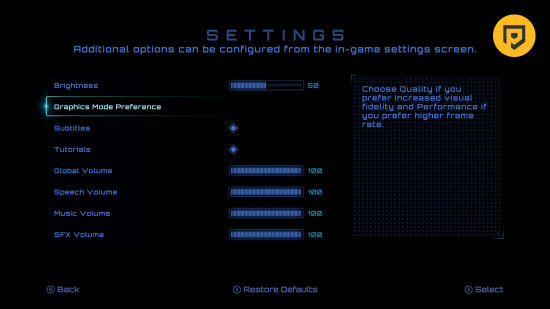
我應該在《銀河戰士 Prime 4》中使用哪種圖形模式?
既然您知道如何更改它們,那麼您應該使用哪種圖形模式?老實說,這取決於偏好。有些玩家喜歡充分利用遊戲的視覺效果,沉浸在其完全保真度的榮耀中。其他人更喜歡更高的幀速率,尤其是在許多最好的 FPS 遊戲中,因為它往往感覺更靈敏。
換句話說,如果您希望《銀河戰士 Prime 4》看起來令人驚嘆,請使用質量模式。或者,如果您希望更高的幀數來利用顯示器,請使用性能模式。