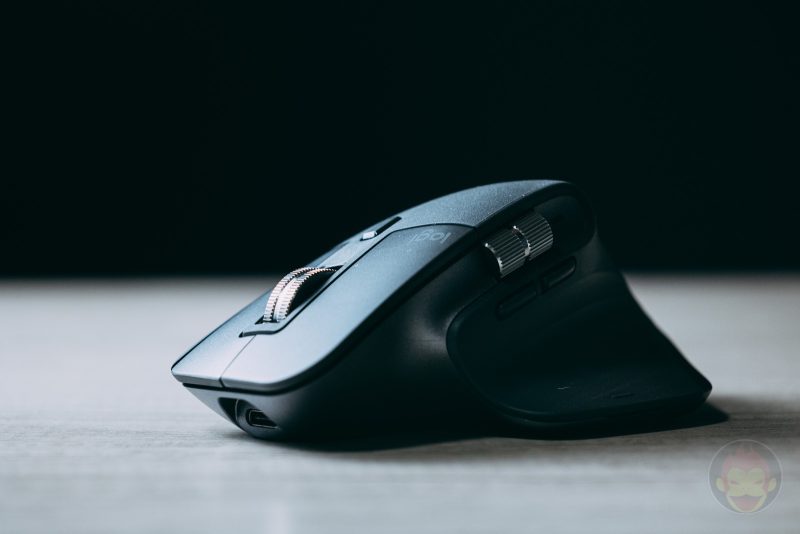
第一代 MX MASTER从我开始使用它到现在已经快8年了。触控板风扇,轨迹球风扇尽管有MX MASTER等各种派别,但我一直坚持MX MASTER。当您想随时随地使用鼠标时,MX 无处不在 3我不敢用特殊尺寸案例我把它放进去然后拿出来。
全新MX MASTER系列“MX大师3S“牙齿,MX大师3或者MX MASTER 3 Mac 版在保持外观不变的同时,鼠标的易用性得到了提升。虽然进化并不明显,一旦您习惯了 MX MASTER 3S,您将无法回到过去的型号。。
厂家给我提供了样品供审核,所以我想介绍给大家。
他们看起来一模一样。与之前型号相比发生变化的功能和规格
MX大师3、MX MASTER 3 Mac 版、MX大师3S即使你把它们并排放置,如果忽略使用感,你也根本无法区分它们。外观、形状、操作性都一样。
然而,在一种情况下,点击按钮时的感觉明显不同。就是这样MX大师3S是。
零不适。点击噪音降低 90%
MX大师3S我几乎听不到顶部的右键单击和左键单击按钮的声音。据制造商称,点击噪音降低了 90%。
当我按下它时,我认为很正常的咔嗒声变得更加明显。听不到“咔哒”声,沉闷的“啪”的一声它变成了。按压的物理感觉应该没有任何变化,但由于声音的变化,感觉更容易按压。每次点击都感觉很好。
您可能认为点击声有点夸张。在我拿到实际机器之前,我也有同样的印象。但一旦你使用它,你就会明白我的意思。
边玩音乐边工作的人不太可能受益,但根据他们工作的地点,周围的人可能会欣赏它。在安静的咖啡馆里,鼠标点击的声音令人惊讶地分散注意力。如果办公室里有人吵闹,MX大师3S我送你一件礼物。
跟踪传感器增强至 8,000DPI。比以前翻倍
MX大师3S据说是 MX MASTER 系列中最精确的。传感器高达 8,000DPI配备。此前,4,000DPI 是最大值。
最近有38寸和49寸超宽显示屏,使用多个4K显示器以及5K和6K等高分辨率显示器的人数也在增加。如果调整 DPI,只需轻轻移动鼠标即可移动光标是。
我尝试调整专用应用程序Logi+ Options以发挥其潜力,但指针速度不是8,000,而是1,000,这已经足够了。吉兹莫多评论5,000DPI 被认为是“最佳点”,但是MacBook Pro高DPI其实很难用,因为我在内置显示器和5K2K显示器之间来回切换。
在尝试了各种选项后,1000DPI是最容易操作的。
传统的可用性保持不变。具有可定制性和可操作性,使其成为您自己的
MX MASTER 3 的优点是MX大师3S它已按原样继承。
最强滚轮
滚轮是MX MASTER系列的典型特征。磁速电磁涡旋牙齿,每秒滚动 1,000 行尽可能快。即使您有一个太长的Excel文件或一个滚动条很小的文档,您只需转动滚轮就可以超高速旋转它。
高速滚动在你想使用的时候很方便,但是可以使用的情况是有限的。还有一种通过设置按钮来切换的方法,但有一个功能可以在必要时允许正常滚动(棘轮模式)和高速滚动。智能换档”能够利用这些好处。
可以使用 Logi+ 选项对精度进行微调,一旦知道最佳值,就无需进一步设置。舒适的滚动生活等待着您。这篇评论文章已经变得相当长,所以我希望它对您调整准确性有所帮助。
可定制按钮
MX MASTER 3S 有 6 个可自定义按钮,通过 Logi+ 选项,除了普通按钮之外,您还可以为每个应用程序赋予它们特殊功能。与键盘快捷键结合使用可以提高工作效率。
如果您能掌握拇指放置的手势按钮,则可以充分发挥 MX MASTER 3S 的潜力。
设备切换
MX MASTER 3S 通过设备底部的按钮激活。最多 3 台设备之间切换。即使在 Mac 上iPad但对于那些喜欢使用鼠标的人来说,这可能是一个有用的功能。
MX大师3S是一只非常好的鼠标。如果喜欢定制的人上手的话,光是按照自己的喜好定制就可能需要半天的时间。
尽管它具有一些前沿功能,但基本功能也有限。除了蓝牙连接外,还可以使用 Logi Bolt USB(USB-A 端子)进行配对。电池充满电后可使用长达70天,支持快充,仅需1分钟快充即可使用3小时。做。
手小的人MX 无处不在 3听说操作比较方便,但是我MX大师3S合适度是正确的。 “易于握持”和“易于操作”,加上“安静的点击”,使其成为真正的宝石。
对于那些拥有MX MASTER 3的人来说,如果点击声和双倍DPI不吸引他们,可以放弃它,但对于那些正在考虑使用高性能鼠标来提高工作效率的人来说,这是一个不错的选择。MX大师3S是“买”是。你用过就明白了。这真是一只好鼠标。