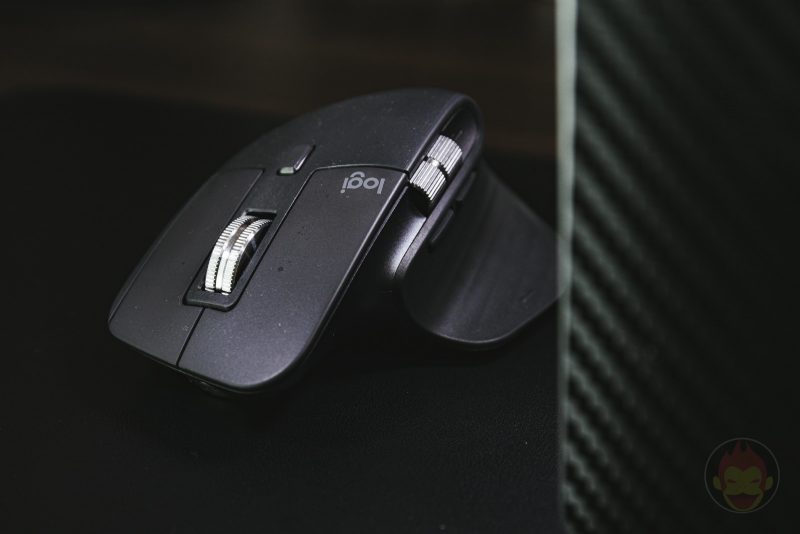
我更喜欢鼠标而不是触控板。最近,它是16英寸MacBook Pro使用键盘,您可以创建两个4K显示屏。外部显示它通常被用作主机上的触控板,但是当您长时间移动光标时,鼠标会使您平静下来。
我最喜欢的是Logitech高性能鼠标“ MX Master”系列。自第一个模型以来,我从未抱怨过,每次都替换了它,但是最新的模型是MX Master 3与前两个模型相比,主机的设计和功能得到了进一步改进。对我来说,“最好的鼠标”已经演变成“即使是最好的鼠标”。!
目录
秘密改善外观,与旧型号的比较
MX Master 3的功能,与MX Master 2s的性能比较
我喜欢“ MX Master”系列的主要原因是易于握住且易于使用。主体的形状是一种舒适的符合人体工程学设计,用手模制,当您将手放在鼠标上时,感觉就像它们非常合适。
「MX Master 3“牙齿”MX Master 2s与“尺寸相比,尺寸稍小,但是高度略有降低,因此我感觉手的适合比以前更合适。
主要功能是“ Darkfield”激光传感器你做什么,充电端口USB-C正在变成什么,滚轮是“ Magspeed电磁滚动”那就是正在做的事情。这很难理解,因此我将发布一个表格,将其与以前的模型进行比较。
| MX Master 3 | MX Master 2s | |
|---|---|---|
| 传感器 | 黑菲尔德 | 无形的激光 |
| 解决 | 200-4,000 DPI(以50 dpi为增量) | |
| 按钮数 | 7 | |
| 运行时间 | 最大70日 | |
| 如何连接 | 统一(2.4GHz乐队),蓝牙 | |
| 充电端口 | USB-C | Micro USB |
| 滚动 | magspeed电磁滚动 | 智能置车轮 |
| 自定义按钮 | ○ | |
| 身体大小 | 84.3mm×124.9mm×51mm | 85.7mm×126mm×48.4mm |
| 重量 | 141克 | 145克 |
MX Master 3外观
接下来,让我们检查外部。实际上,在比较旧模型和新模型时,已经进行了详细的改进,但是仍然遵循基本的设计,因此已经是”MX Master 2s如果您使用过”MX Master 3看来切换到“非常平滑。
进化的滚动轮是MX Master 3的功能,该功能具有左右按钮,可以在它们之间单击。它的后面是一个按钮,带有左右滚动轮,下方的背部/向前按钮以及一个出乎意料的有用的拇指休息按钮。
这些左右滚轮和按钮非常普遍。车轮本身比以前的型号大得多,使其更容易操作。此外,以前直接位于此滚动轮旁边的背面/向前按钮已更改为位于车轮下方。
我经常使用背部/向前按钮,所以起初我为位置发生变化的事实而苦苦挣扎,但是至于拇指运动,直接在滚动轮下移动而不是向前移动,所以一旦习惯了,它就更舒适了。
背面基本上与先前的模型相同。放置一个“易于切换”按钮,可轻松在最多三个设备之间切换,并在必要时单击按钮。
就我而言,有时我会使用多个Mac。13英寸MacBook Pro(2018),15英寸MacBook Pro(2019),16英寸MacBook Pro(2019)我像这样设置了它,但是它不是很有意义,因为我只使用16英寸的型号。iPad将其设置为一个好主意。
“易于切换”按钮上方提供了一个电源按钮。
在尖端USB-C提供端口,MacBook如果是这样,您可以使用随附的电缆对其进行充电。它还可以通过1分钟快速充电最多支持3个小时的快速充电因此,我很感激,即使电池在紧急情况下耗尽,电池也会立即恢复。电池寿命是最多持有70天,全额支付2个小时。
MX Master和MX Master 2s外观的比较
由于我要这样做,因此我将其与以前的MX Master系列进行比较。 “MX Master 3“和”MX Master 2s当您比较照片时,您会注意到一些次要的设计更改,但是大多数差异仅在拍摄这张照片后才注意到。没有重大变化会使我在使用它们时感到不舒服或困惑。只是它变得更加用户友好,因此我认为“最好的事情变得更好”了。
进化的卷轴轮已经显着改善了安静,所以太令人兴奋了
「MX Master 3最大的功能是进化的滚轮。车轮由不锈钢制成,使设计更加精致,但可以看出,可操作性也得到了极大的改进。
特别是我认为“我很高兴我买了新的MX Master 3”的原因之一是改善了安静。当我滚动时的声音变得非常安静。
这是基于“智能置车轮”magspeed电磁滚动看来这是通过变更来实现的。
正常的滚动是无声的,即使您以稍微动力转动车轮,也几乎没有声音。 “MX Master 2s'有一个gacha-gacha结构,我认为那是这样的,所以我并没有特别打扰我,但是MX Master 3切换到”后,这种安静令人愉快。
顺便说一句,您可以通过使用设置“智能档”来调整是否听到此声音。我没有真正理解它并使用了几年,但是经过一些研究,它似乎是指从“棘轮模式”自动过渡的功能,在此,您可以根据车轮的旋转速度到“自由旋转模式”,在阻力为零的情况下感觉到指尖的僵硬性。
最初,我将其用作其默认设置,因此,当我尝试用强力和高速浏览长页时,我听到了“ hhhh!”。顺便说一句,当我听到它在我的长女面前响起时,她说:“ hmph!”笑着笑了。 “ MX Master 3”也使她的长女笑也是最好的。
更改为上述设置后,通常会用指尖具有松脆的感觉,但是当以超高速度滚动时,“ hunggo!”完全消失了,使其更加安静。
可用性和可用性,需要更换旧模型
「MX Master 3“牙齿”MX Master 2s“通过继续的好处,它们得到了进一步的改善”。基本操作方法保持不变,您可以从“ Logi选项”中自由设置按钮设置。
我不知道这是否会有所帮助,但我将其设置为以下(从左到顶):
- Thumbrest按钮:显示桌面
- 滚轮:中心按钮
- 中间的按钮:任务控制
- 侧滚轮:在页面之间切换
- 向前按钮:桌面(右)
- 后按钮:桌面(左)
在“ logi选项”中使用的方便是申请资料。可以根据应用程序更改按钮的方式,并且可以调用某些功能。
听起来很方便,但是我很少使用它,因为我分配了通用功能。令人恐惧的是,将其设置得太复杂将导致混乱,故障和人类错误。
唯一、「Google Chrome”,分别用于指定“向前”和“背面”,浏览效率得到了显着提高。我想继续不时尝试这些优化。
好吧,已经MX Master 2s那些有”MX Master 3我应该为“?我真的很喜欢,但我觉得不值得急于购买新的新产品。这是因为MX Master 2s也足够好。
如果我不得不给你一个替换它的充分理由,新滚动轮的平稳性和安静,进一步改进整体手工拟合,端口是USB-C发生了什么我想知道这是否。我对MX Master 2s没有抱怨,但我对替代者感到非常满意。
如果我不得不抱怨,可能是Mac或MacOS存在问题,或者有时在连接到蓝牙时未正确反映“ Logi选项”中设置的功能。特别是,它从睡眠返回后通常会失败。通过使用随附的“统一接收器”来解决这,但是如果您想在旅途中使用它,这可能是一个问题。
除了这个问题,我MX Master 3我对此非常满意。特别是那些使用大量鼠标工作的人肯定会受益。有了自定义按钮的自由,可以在握住鼠标时执行通常需要操作键盘的功能,从而使其非常有效。
就我而言,我特别受益于在空间之间切换,显示台式机和启动任务控制。触控板手势也很方便,但是如果您已经使用了鼠标,则使用鼠标完成游戏会更容易。
如果您有兴趣,请借此机会检查一下!我没有特别使用其他小鼠,但是MX Master 3建议那些寻求高性能鼠标的人!
Logitech(2019-09-27)
销售排名:411