
《Madden NFL 25》终于登陆 PC 版了,值得庆幸的是,这个版本实际上是基于当前一代的游戏机,与《Madden NFL 24》不同。PC 版本存在一些技术问题,但这在 EA Sports 发布的许多游戏中是可以预料到的。然而,多名在 Steam 和 EA 应用程序上玩《Madden NFL 25》的用户报告了控制器问题,以下是修复这些问题的方法。
推荐视频
如果您在 Steam 上玩 Madden NFL 25,则需要禁用 Steam 输入;但是,如果您通过 EA 应用程序玩游戏,则可以完全关闭 Steam 或在控制器设置中禁用非游戏控制器布局的 Steam 输入。
禁用 Steam 输入:Steam 版本
- 确保 Madden NFL 25 未运行
- 打开蒸汽,然后导航到您的图书馆
- 在这里,右键单击劲爆 NFL 25并选择特性
 Prima Games 截图
禁用桌面布局的 Steam 输入:EA 应用版本
由于 Steam 安装在大多数 PC 上并在后台运行,因此 Steam 输入也倾向于控制其他应用程序的控制器设置。因此,您可以在玩《Madden NFL 25》的 EA App 版本时完全关闭 Steam,也可以在 Steam 设置中禁用桌面布局的 Steam 输入。
- 首先,打开Steam客户端,点击蒸汽在左上角
- 现在,选择设置,随后是控制器选项卡
- 滚动到底部,然后在非游戏控制器布局选择旁边的编辑桌面布局选项
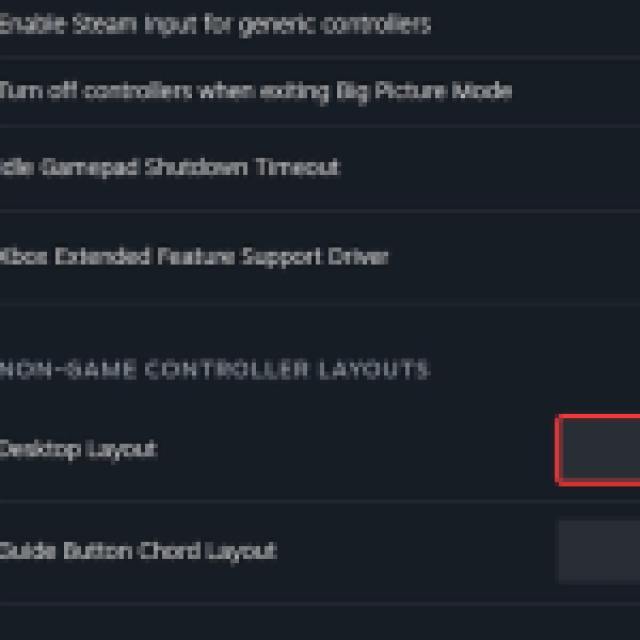
 Prima Games 截图
- 现在,点击禁用蒸汽输入
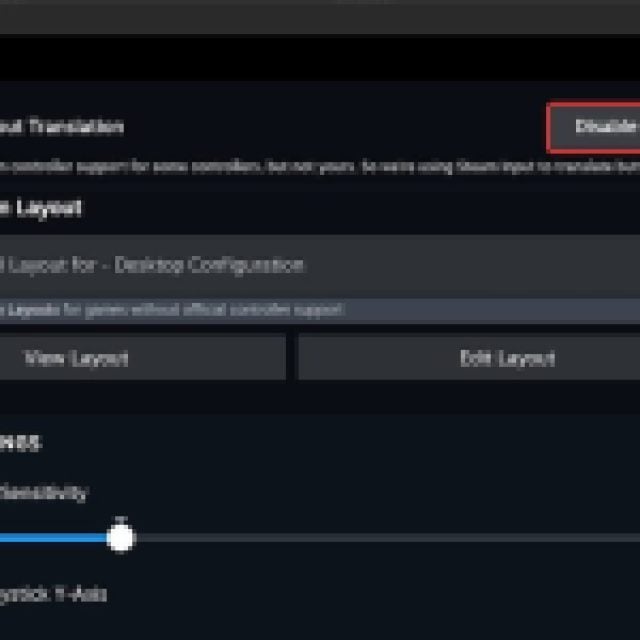
 Prima Games 截图
另请阅读:Madden NFL 25 RPO 指南:Madden 25 中跑传球选项的控制和提示
之后,您无需退出 Steam,并且当您在 EA 应用程序上玩《Madden NFL 25》时,Steam 也不会接管控制器。
检查检测到的控制器
如果您仍然无法让控制器工作,请确保 Steam 正在检测您已插入的控制器。要在 Steam 客户端中检查检测到的控制器,只需选择蒸汽>设置>控制器:
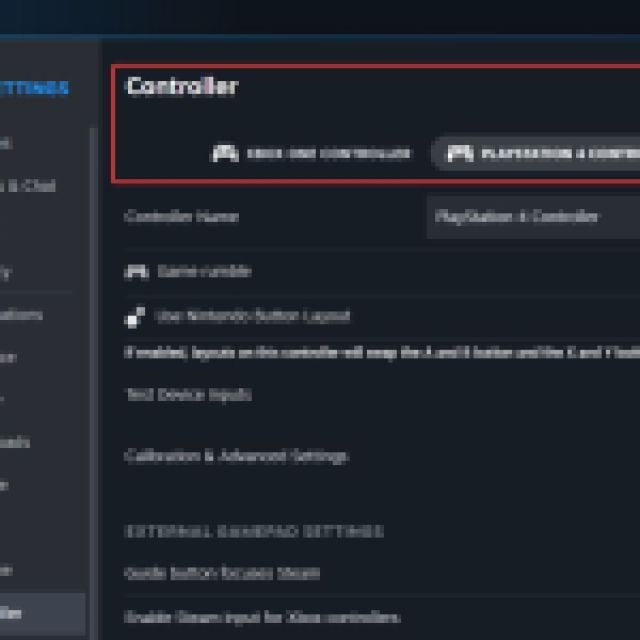
 Prima Games 截图
完成后,控制器应该可以在《Madden NFL 25》中正常工作,甚至在 EA 应用程序中也是如此。尽管新版本具有次世代功能,但《Madden NFL 25》并不是一款要求非常高的游戏。