
贝尔金的“USB-C 双显示扩展坞”,DisplayLink 允许M1Mac 上也可以进行双显示输出。参观制造商办公室,M1 MacBook Pro4 件来自外接显示器我们创造了一个浪漫的工作环境,同时将图像输出到大电视上。任何想要创建类似驾驶舱的工作环境的人都应该以此为参考。
USB-C 双显示扩展坞规格
USB-C 双显示扩展坞与“DisplayLink技术”兼容USB-C码头。支持 Mac、Windows 和 Chrome OS 设备,并使用 2 个 HDMI 端口连接最多 2 个外接显示器可以全高清输出。支持高达85W的直通充电,外接显示器您可以在输出数据的同时为 Mac 充电。
如果仅使用一个端口,则最高可输出 2K@50Hz (2,560 x 1,440)。即使降低刷新率,也无法输出4K显示。
已安装端口列表
已安装的端口列表如下。
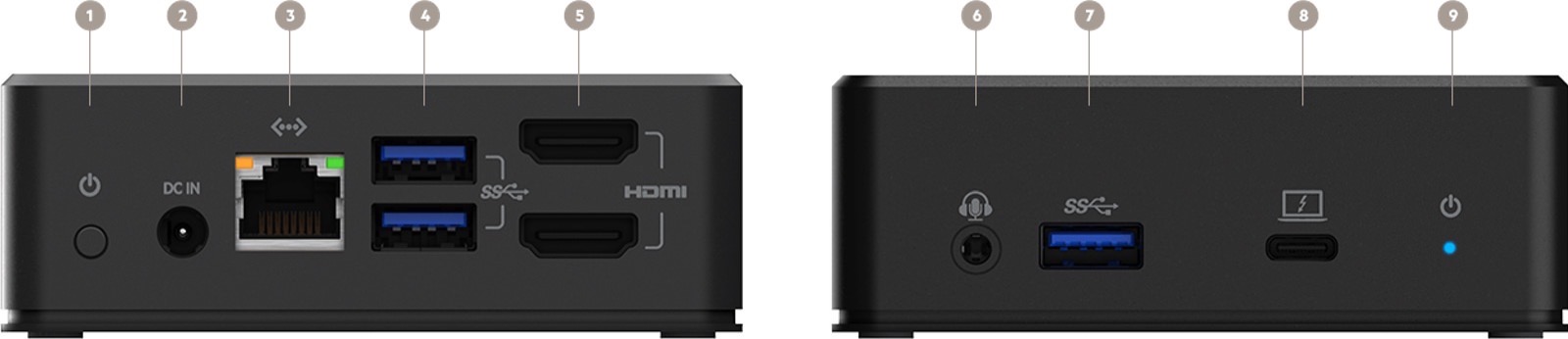
- 电源按钮
- 电源连接端口
- 以太网 (1GbE)
- USB 3.0 Gen1 x 2 (5Gbps)
- HDMI 1.4 x 2 (1080p)
- 3.5 毫米(输出/输入)
- USB-A 3.1 第一代(5Gbps,2.4A)
- USB-C(85W PD)
- LED电源灯
用一根电缆输出两个全高清显示器
马上USB-C 双显示扩展坞使用M1 MacBook Pro2 张全高清图像外接显示器我尝试输出。如何使用显示链接管理器需要安装。
USB-C 双显示扩展坞使用时,插入随附的电源线,然后将 HDMI 线连接到每个显示器。MacBook Pro包含在USB-C连接电缆。
如果您检查显示设置,您会发现除了内置显示屏之外,外接显示器识别出两个图像。刷新率为60Hz。输出的同时MacBook Pro该设备也已充电。
使用 AirPlay 通过 2 根电缆 + 1 个 Apple TV 输出 4 个全高清图像
随后USB-C 双显示扩展坞全高清使用两个外接显示器输出4张图像并使用AirPlay连接到65英寸电视。外接显示器我尝试使用它作为
MacBook Pro有两个USB-C电缆现已连接,主机上的所有端口均已填充。
其他周边设备USB-C 双显示扩展坞连接安装在的三个 USB-A 端口。如果您经常传输大文件,同时使用两个单元可能不合适。
我尝试在所有显示器上以 4K 质量全屏播放 YouTube。
我尝试以 4K 质量播放 YouTube 视频,同时输出到总共六台显示器。手术没有出现任何问题。
有时视频播放到一半就卡住了,但原因是网络连接,而不是性能。USB-C 双显示扩展坞当我将有线 LAN 电缆连接到 时,所有屏幕上的播放都很流畅。
我检查了系统信息中输出的规格。外接显示器两者都是全高清和 60Hz,通过 AirPlay 连接的电视是全高清和 30Hz。
系统性能还有充足的余裕
虽然是全高清,但内置显示屏上有 4 个图像。外接显示器和带有 AirPlay 的电视输出,M1 MacBook Pro沉重的负担我预料到了。主机比我家里用的5K2K+4K显示器配置要热,仔细听还能听到风扇转动的声音。
不过,当我在 iStat Menu 中查看性能时,CPU 使用率为 33%,GPU 使用率为 25%,内存使用率为 58%,说明该机的额外电量充足。
使用 USB-C 双显示扩展坞获得终极工作体验
Gadgetouch 的联络员在每个屏幕上都能看到自己
USB-C 双显示扩展坞如果你使用M1 MacBook Pro但最多4个外接显示器可以直接输出。您可以使用 AirPlay 或 Sidecar 添加一张卡。
这样的工作环境充满了浪漫气息。在实用性方面,人们担心它可能会造成身体劳损,因为用户必须左右转动头部。如果你想创造一个成熟的工作环境,垂直显示器臂最好的方法是准备两个并将它们重叠排列。所使用的显示器体积较小,因此安装在顶部的显示器也很容易看到。
M1 MacBook Pro可以正常输出外接显示器,最多 1 张 6K 分辨率的图像。放宽限制并赚取更多外接显示器是可以连接的USB-C 双显示扩展坞这是 DisplayLink 技术,用于追求浪漫工作环境的人们应该考虑安装它。