
iPhone 15・iPhone 15 Plus・iPhone 15 专业版・iPhone 15 Pro 最大购买过的人从旧 iPhone 传输数据之前,请确保将数据传输到新 iPhone。iOS 17至.0.2更新让我们。据苹果公司称:iPhone 15该系列包括有关数据传输的信息。缺点包含操作系统更新如果您传输数据时没有iPhone 可能会停止工作这就是它的意思。
iOS 17目前为.0.2iPhone 15它仅分发到该系列,更新内容如下。
iPhone 15系列初始设置期间的软件。更新您应该会看到相关指南,但如果没有出现,请将其设置为新 iPhone,然后iOS 17至.0.2更新之后,系统将提示您传输数据。
这iPhone 15附带一个错误,该错误会阻止在设置时 iPhone 到 iPhone 的数据传输。 15 需要更新为iOS 17.0.2 以便转移工作。要更新它,请通过电缆将手机插入计算机,下载iOS 17.0.2 并安装它 - 然后进行设置。
—马克·古尔曼(@马克古尔曼)2023年9月22日
面向今天领取 15 的任何人的 PSA:更新至iOS 17.0.2 在进行直接 iPhone 到 iPhone 数据传输之前
苹果警告说,尽管技术上可行,但您不应该在开箱即用的已安装版本上执行此操作pic.twitter.com/TTm2uIWmau
— 迈克尔·伯克哈特 (@mbrkhrdt)2023年9月22日
我很容易忘记,但是iPhone 15当转移到系列时iPhone 15将数据传递给将您的旧 iPhone 升级到最新操作系统更新需要有。源 iPhone 和目标 iPhone 都具有相同的操作系统。更新否则,数据迁移可能会失败。我希望你小心点。
如何修复“镇纸”iPhone 15系列
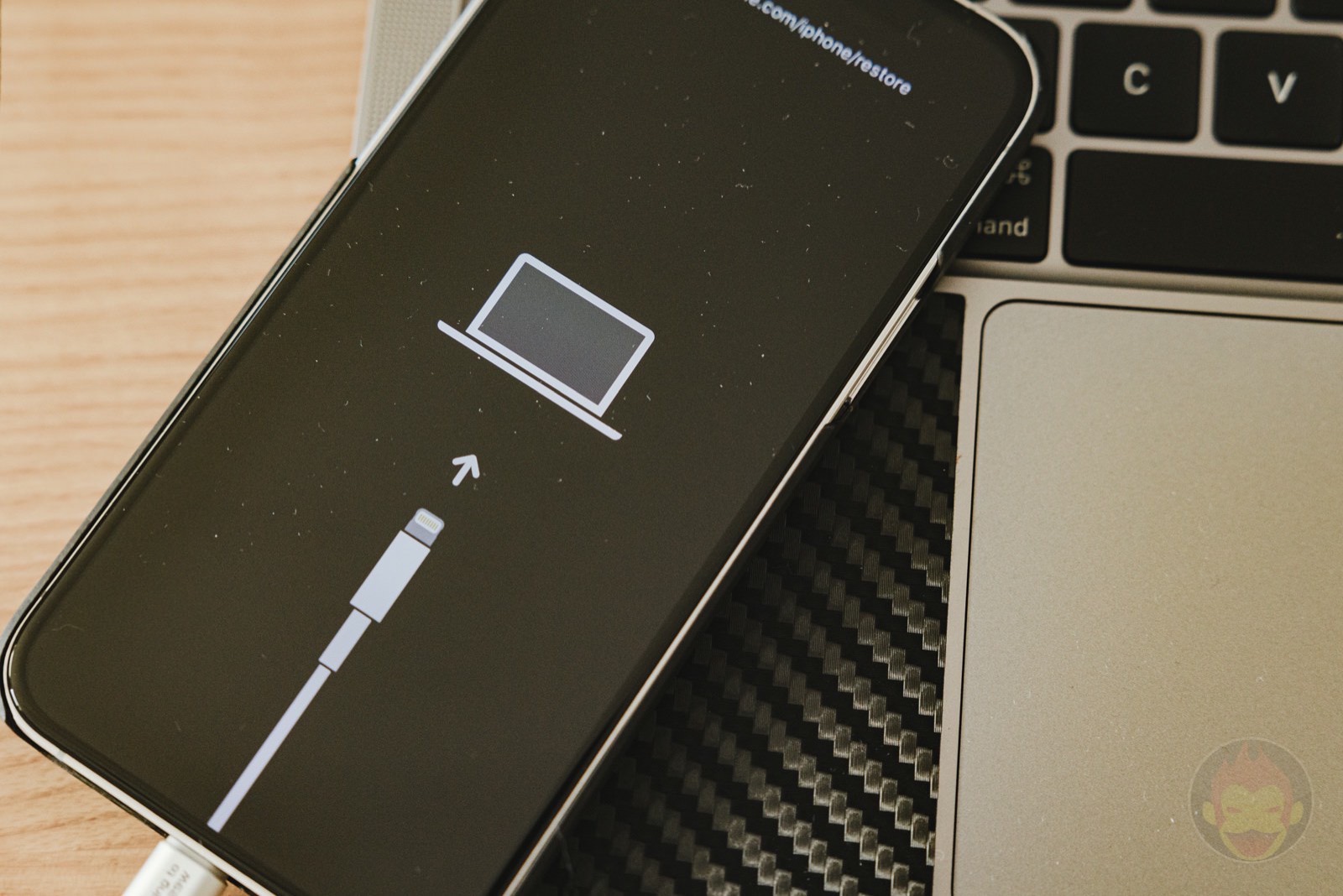
更新如果您之前的数据传输尝试导致您的 iPhone 无法工作,您可能需要恢复您的 iPhone。苹果支持文档根据 ,您可以按照以下步骤进行操作:
- 将 iPhone 连接到电脑
- 按下并快速释放音量(高)按钮
- 按下并快速释放音量(低)按钮
- 按住侧面按钮
- 如果你一直按住侧面按钮,苹果标志就会出现,但不要松开,一直按住直到看到电脑和电缆的图像。
- 在 Finder 或 iTunes 中选择已连接的 iPhone,然后选择“恢复”或“恢复并...”更新”