
《战锤 40K:星际战士 2》是 2024 年我们最喜欢的游戏之一,也是今年技术上最令人印象深刻的游戏之一。 PC 版本虽然要求较高,但在各种平台上运行得相当好,但玩家报告了各种技术问题。如果您在尝试玩《战锤 40K:星际战士 2》时不断遇到 EOS 问题,可以通过以下方法解决该问题。
推荐视频
要解决《战锤 40K 星际战士 2》中的 EOS(史诗在线服务)问题,我们建议您参考开发人员的以下建议。
开发人员修复:下载并解压 .bat 文件
目前,这是 Sabre Interactive 开发人员提供的固定修复程序。他们提供了一个 .bat 文件,可以自动为大多数用户修复 EOS 问题。以下是如何使用它。
- 转到以下链接并下载 zip 文件 (CertsInstaller.zip)
- 解压 CertsInstaller.zip 文件,然后将 .bat 文件 (CertsInstaller.bat) 复制到游戏安装的以下位置:
client_pcrootbinpcEpicOnlineServices
- 启动。一文件
- 重新启动你的电脑
- 现在,右键单击 Steam 中的 Space Marine 2 并选择特性
- 在安装的文件选项卡,单击验证游戏文件的完整性
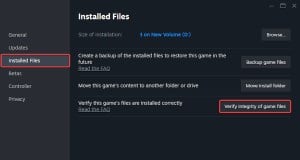 Prima Games 截图
完成后,启动《星际战士 2》,它应该就修复了。如果仍然无效,请再次尝试该方法,然后再次重新启动。
重新安装 Epic 在线服务
如果上述方法对您不起作用,重新安装 Epic Online Services 应该可以解决问题。
阅读更多:如何修复战锤 40K 星际战士 2 错误代码 14
- 首先,您需要卸载 Epic Online Services。为此,请输入“添加或删除“ 在Windows 搜索并选择添加或删除程序
- 现在,搜索史诗在线服务在下面应用程序和功能
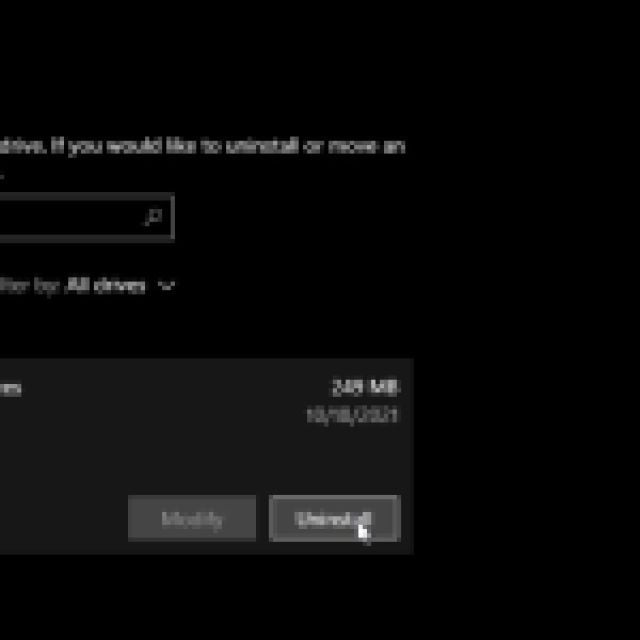
 Prima Games 截图
- 通过 Steam 验证 Space Marine 2 的游戏文件(如上所述)
- 前往以下位置:
Space Marine 2client_pcrootbinpcEpicOnlineServices
- 在 EpicOnlineServices 文件夹中,运行Epic在线服务安装程序
- 之后,启动游戏,应该可以正常运行
说到网络错误,《星际战士 2》上的错误代码 14 也有一个简单的修复方法。