
与该系列之前的作品不同,《NBA 2K25》具有与当前一代游戏机同等的功能。尽管如此,PC 版本仍然存在我们在该系列和其他 2K Sports 游戏中常见的问题。从稳定性问题到网络错误,这都不是 PC 上的最佳体验。如果您在玩 NBA 2K25 时遇到任何控制器问题,请按照以下方法解决这些问题。
推荐视频
用户报告说,在使用 PlayStation 控制器时,他们看不到正确的按钮提示。除此之外,多名用户报告称在菜单之外根本无法使用控制器。
以下建议将解决这两个问题。
一次插入/连接一个控制器
为避免与任何其他输入外围设备发生冲突,请确保仅连接或插入控制器。这意味着,如果您有方向盘或飞行杆,请在玩 NBA 2K25 时断开它们。
禁用蒸汽输入
如果您无法显示正确的按钮提示,尤其是在使用 PlayStation 控制器玩游戏时,则需要禁用 Steam 输入并允许游戏加载其本机控制器配置文件。
- 确保 NBA 2K25 未运行
- 打开蒸汽,然后导航到您的图书馆
- 在这里,右键单击NBA 2K25并选择特性
- 在控制器选项卡,选择启用蒸汽输入下的选项NBA 2K25 的覆盖
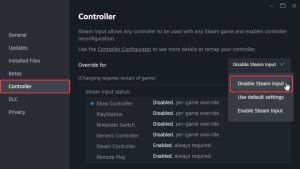 Prima Games 截图
之后,如果您切换到 DualShock 4 或 DualSense,则应该可以看到 PlayStation 按钮提示。
检查检测到的控制器
如果您仍然无法让控制器工作,请确保 Steam 正在检测您已插入的控制器。要在 Steam 客户端中检查检测到的控制器,只需选择蒸汽>设置>控制器:
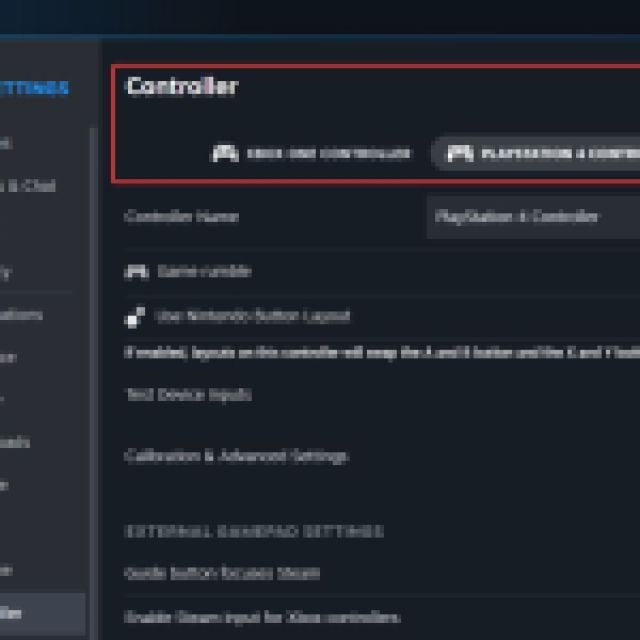
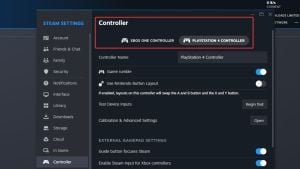 Prima Games 截图
如果您没有看到控制器出现,则可能是电线或蓝牙适配器损坏。
虽然《NBA 2K25》在视觉效果方面与主机版不相上下是件好事,但令人遗憾的是,PC 版在很大程度上充满了技术问题,这些问题继续使其成为享受该系列游戏的一种不太好的方式。