

Pixel 的系统更新一向来得快,但这次十一月的更新在发布好几天后,小编的手机上还是没有收到推送。如果您也在等,这篇教您用 ADB 侧载的方式,手动安装 Google 官方提供的 OTA 包,不必干等分批推送。
先说结论:只要电脑、数据线和对应机型的 OTA 文件都准备好,整个过程大约几分钟就能完成,而且根据 Google 官方说明,安装完整 OTA 包不会清除您的数据。
手动更新 Pixel 比您想的简单
准备一台电脑、一根数据线和几条命令
每次谷歌发布 Pixel 更新,都会在官网同步提供完整的 OTA 压缩包。把它下载下来,就能在不等推送的情况下装上最新系统。
您需要准备一台 Windows、Mac 或 Linux 电脑,一根能连接 Pixel 的数据线,以及和您机型对应的 OTA 文件。整个过程不算复杂,耐心跟着步骤走就行。
第一步,到 Google 官方 OTA 镜像页面 下载您机型的最新 OTA 文件。一定要选对机型和版本号,刷错文件可能导致安装失败。在页面里找到对应机型,最新版本通常列在该机型区域的最下方。下载完成后,把 ZIP 文件放在电脑里好找的位置。
接下来确认电脑上已经装好了 ADB。如果还没装,可以参考 Android 官方的 ADB 说明 或者 XDA Developers 的安装教程。ADB 只需要装一次,以后每次更新都能直接用。
然后在 Pixel 上开启 USB 调试:进入 设置 > 关于手机,连续点击「版本号」7 次开启开发者选项。再回到 设置 > 系统 > 开发者选项,打开 USB 调试。
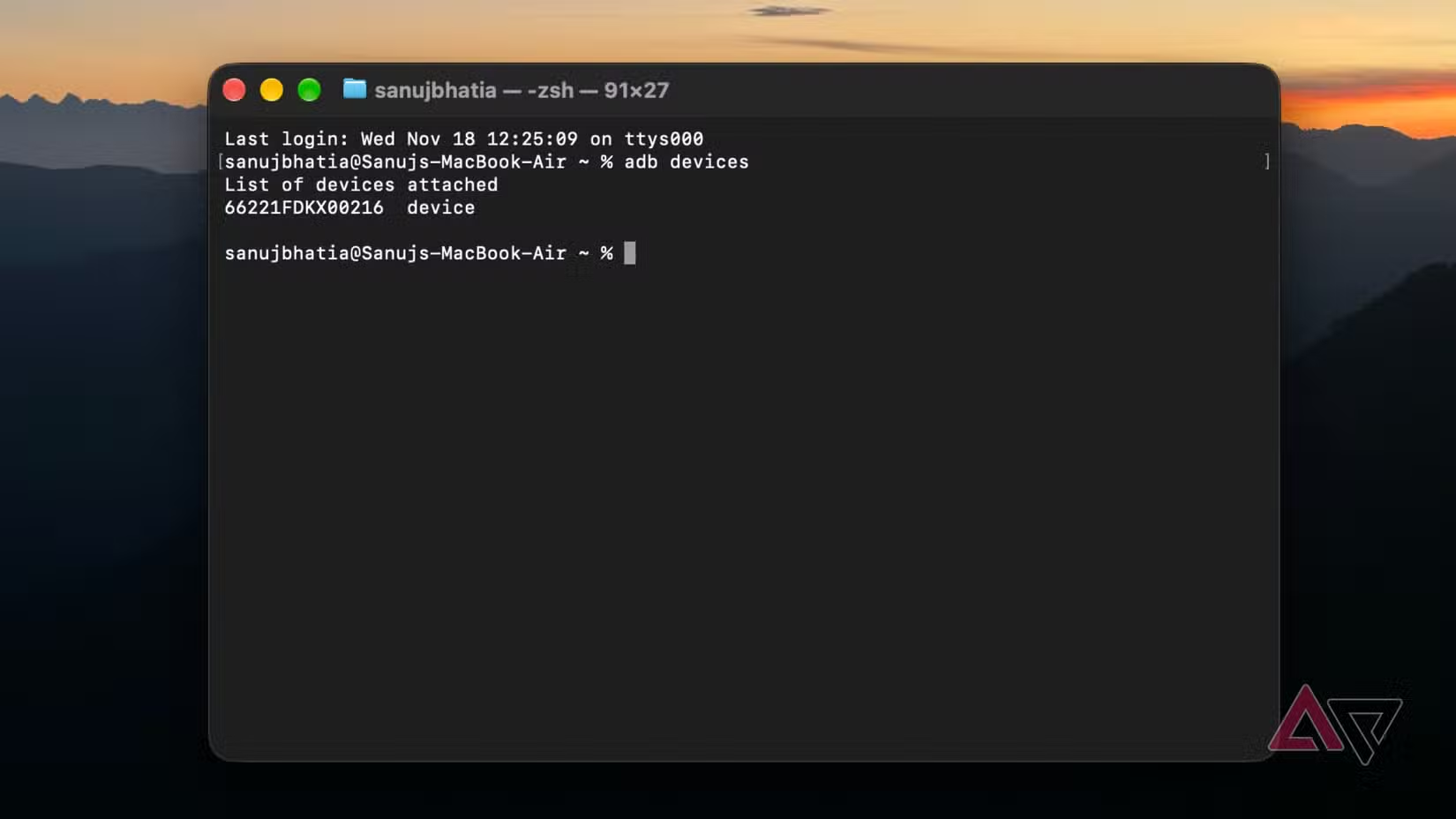
用数据线连接 Pixel 和电脑,打开终端或命令提示符,输入 adb devices。手机上会弹出是否允许 USB 调试的提示,点击允许,设备就会出现在列表里。
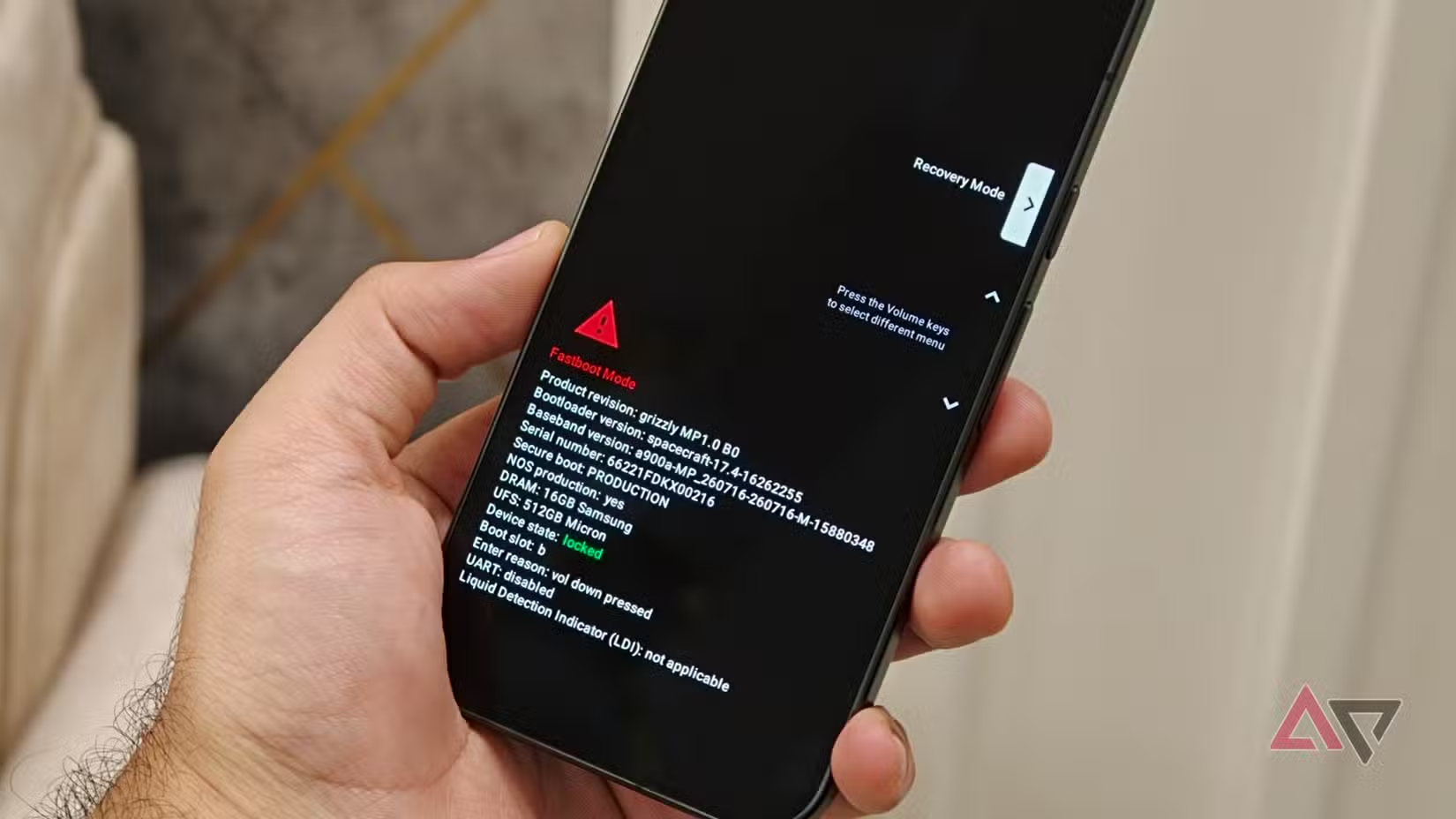
接着输入 adb reboot recovery,手机会重启进入恢复模式。看到带安卓机器人的「No command」画面时,按住电源键,按一下音量加键后松开电源键,就能打开恢复菜单。
用音量键选中「Apply update from ADB」,再按电源键确认。
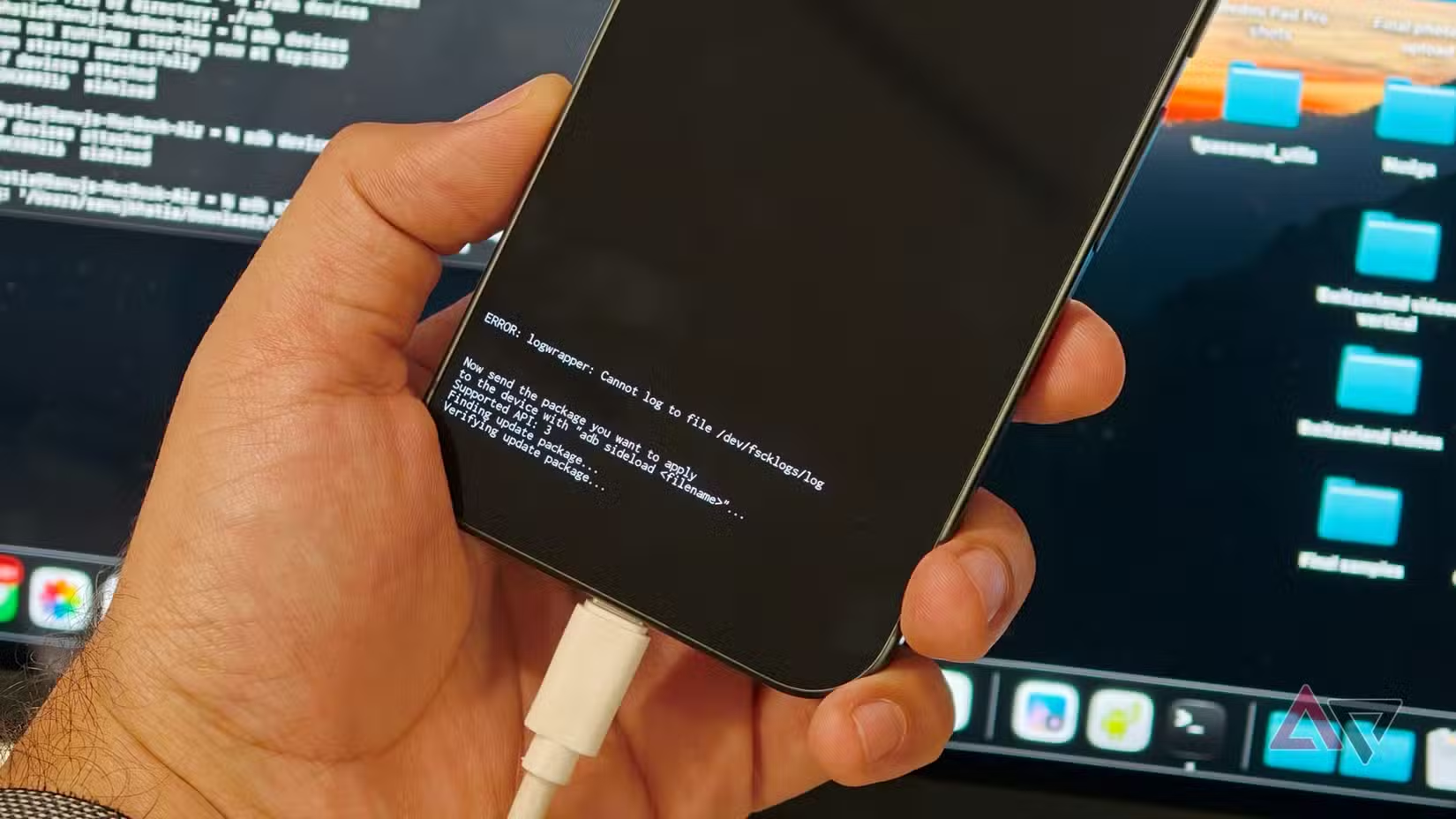
最后在电脑上输入命令,把文件名换成您下载的 OTA 压缩包的实际名称或路径,例如 adb sideload filename.zip。电脑会把更新包传输到手机,手机随后会校验并安装。安装完成后,在恢复菜单里选择「Reboot system now」,手机就会以新系统重新启动。
步骤确实不少,但如果系统更新迟迟没有推送到您的手机,这是拿到最新版本的一条可靠路径。如果您更新后遇到其他问题,比如相机黑屏,可以参考这篇:Android 17更新后Pixel相机黑屏?故障与解决办法。
手动安装完整 OTA 不会清除数据
应用、照片和个人文件都会保留
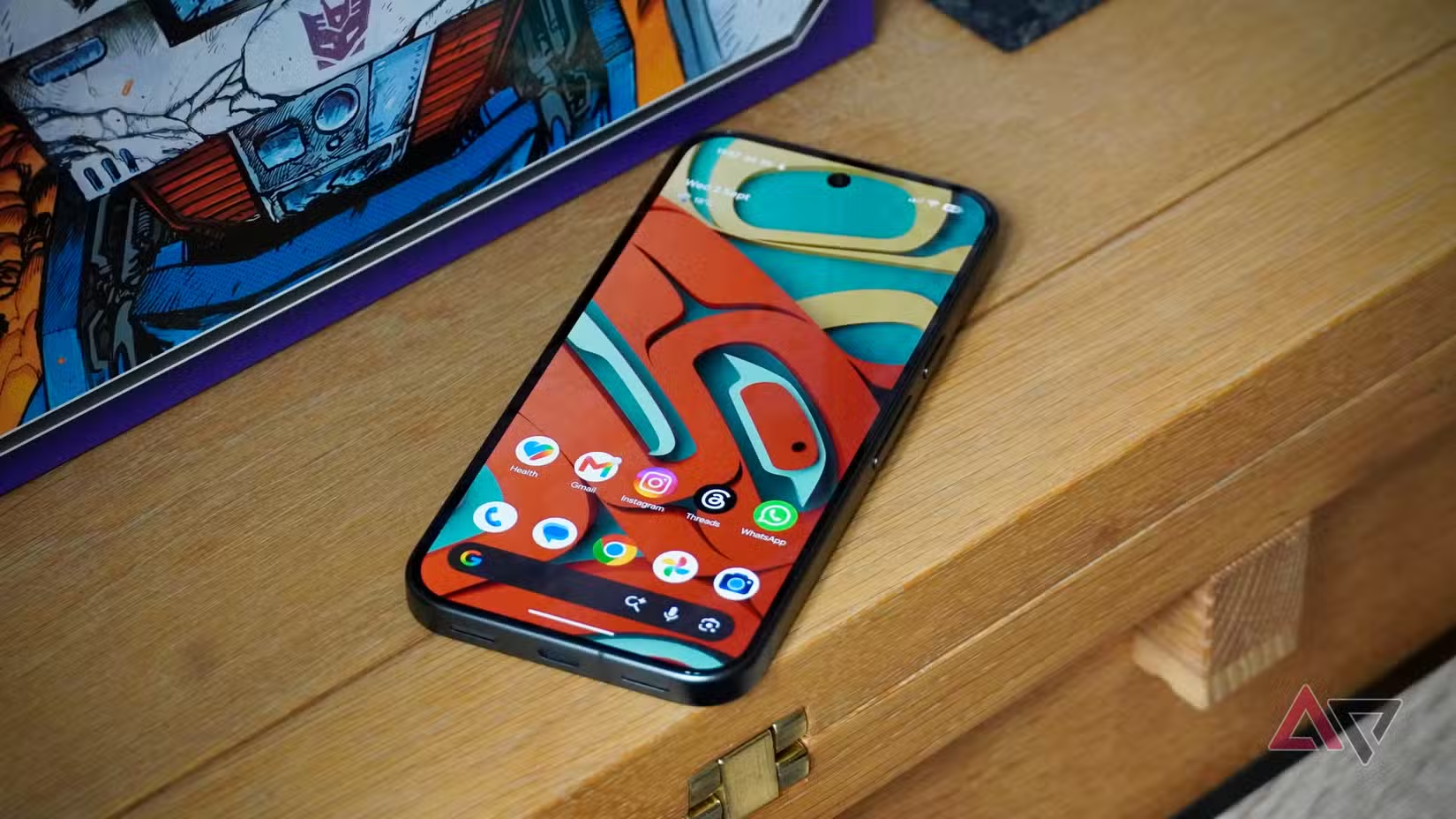
小编最担心的,是手动刷 OTA 会不会清空手机数据。根据 Google 官方文档的说明,通过 ADB 侧载完整 OTA 包不需要解锁 Bootloader,也不会清除数据。
这意味着安装好的应用、照片、短信和其他个人文件都会保留,升级之后照常使用即可。
不过还是建议您在操作前备份重要文件。流程本身是为保留数据设计的,但手动刷机总有小概率出现意外,多一份备份就多一分安心。
今后小编打算这样更新 Pixel
谷歌更新 Pixel 的速度一直让人满意,但更新已经发布好几天却迟迟收不到,确实让人着急。
现在知道了手动安装的方法,小编不打算再一直等 OTA 通知了。虽然需要电脑和几条终端命令,但第一次做过之后,以后每次有新版本都能很快重复一遍。
常见问题(FAQ)
手动安装 OTA 会清除我的数据吗?
根据 Google 官方文档的说明,安装完整 OTA 包不会清除数据。不过仍建议您操作前先备份重要文件。
必须先解锁 Bootloader 才能这样做吗?
根据 Google 官方说明,通过 ADB 侧载完整 OTA 包不需要解锁 Bootloader。
下载 OTA 文件时要注意什么?
一定要选和您的 Pixel 机型、版本号完全一致的文件。选错文件可能导致安装失败。
电脑上没有 ADB 怎么办?
按照 Android 官方的 ADB 说明安装即可,只需要安装一次,之后每次更新都能直接使用。